Tilbage
E-commerce Marketplaces Uncategorized

Meta text recommendations (2025 guide)

Leitfaden für effektive Meta-Beschreibungen, die deine Sichtbarkeit und Klickrate steigern und mehr Besucher auf deine Website bringen.

03 Jan. 20253 min. læsetidJannick TroelsenJannick Troelsen

Arbeitest du mit Facebook Werbung und hast das Problem, dass deine Anzeige zu viel Text enthält? Dann bist du hier richtig. In diesem Blogbeitrag erkläre ich dir zwei wichtige Dinge, die du beim Werben auf Facebook wissen musst, sowie die Textmengen-Empfehlungen von Facebook.

Inhaltsverzeichnis

WICHTIG: Egal, ob du Beiträge boostest oder Anzeigen über den Facebook Ads Manager erstellst, die untenstehenden Empfehlungen gelten immer.

Mehr über Facebook Werbung im Ads Manager erfährst du hier »

Was ist die 20%-Text-Empfehlung von Meta?

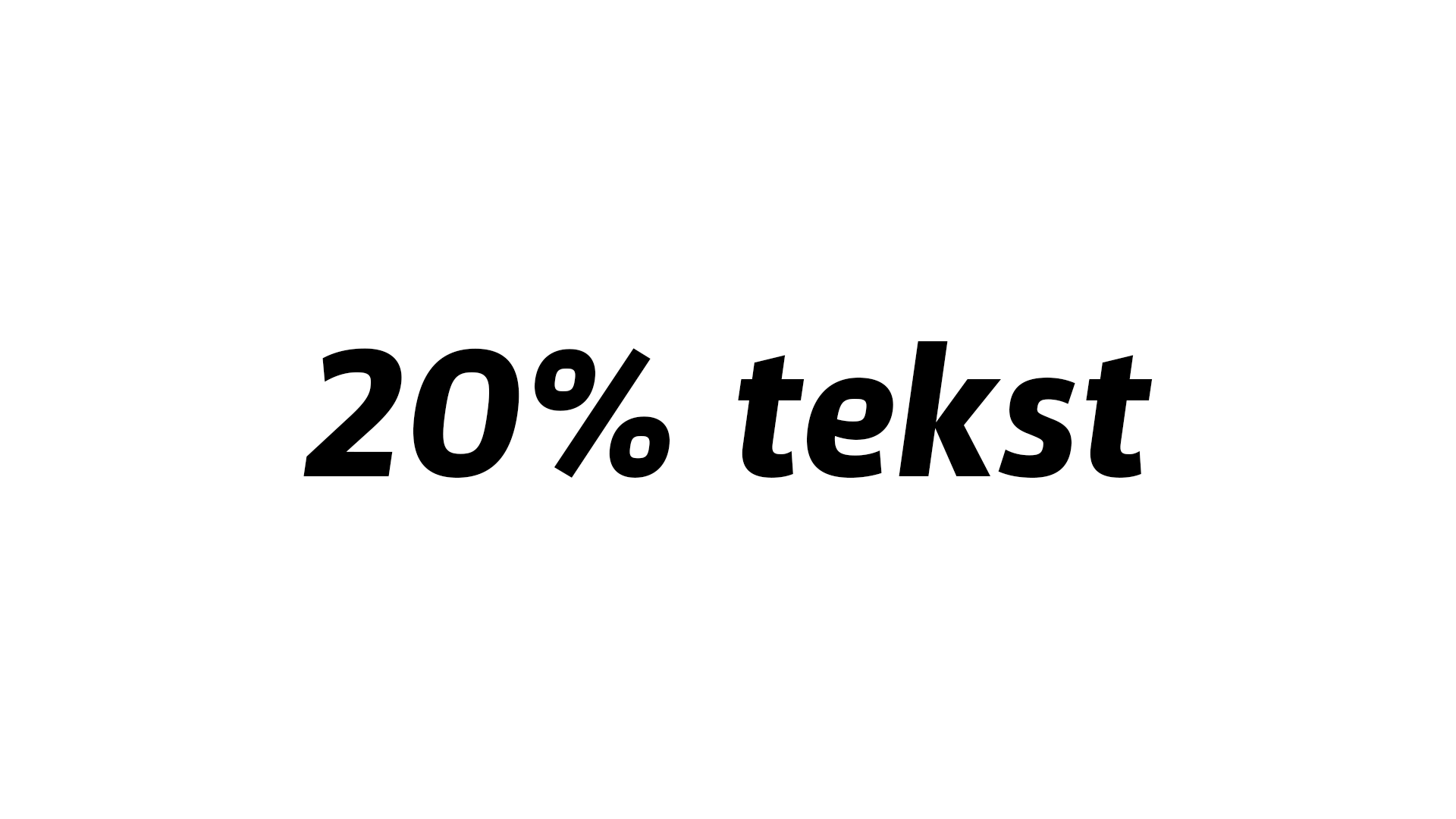
Vor 2020 hatte Facebook die „20%-Regel“ – diese Regel gilt inzwischen nicht mehr, aber empfohlen wird weiterhin, weniger als 20 % Text auf Bildern zu benutzen. Früher wurde die Anzeige abgelehnt, wenn das Bild mehr als 20 % Text enthielt. Diese Regel war nicht nur zum Ärgern da – sondern um die Nutzererfahrung auf Facebook zu verbessern. Halte dich also weiterhin an die 20%-Empfehlung.

Änderungen an der 20%-Textregel

Ende 2020 wurde die 20%-Textregel abgeschafft, Anzeigen wurden nicht mehr bei zu viel Text abgelehnt. Laut Meta sind Anzeigen mit weniger als 20 % Text aber trotzdem wirkungsvoller, daher kann es bei Missachtung zu geringerer Reichweite kommen. Halte den Bildtext deshalb kurz, klar und präzise – damit deine Message ankommt.

Vermeide zu viel Text auf deinen Anzeigenbildern

Es kann schwer sein, deine Botschaft zu kürzen – mit diesen drei Tipps gelingt es:

  • Nutze möglichst wenige Wörter und/oder verkleinere die Textgrösse. Aber: Bei zu kleiner Schrift ist der Text schwer lesbar.
  • Packe den Haupttext lieber in die Anzeigenbeschreibung und nicht direkt aufs Bild.
  • Verteile Text nicht über das ganze Bild.

Anleitung: Photoshop für Metas Text-Empfehlungen einrichten

  • Photoshop öffnen
  • Oben auf „Bearbeiten“ klicken
  • Unten im Menü „Voreinstellungen“ wählen
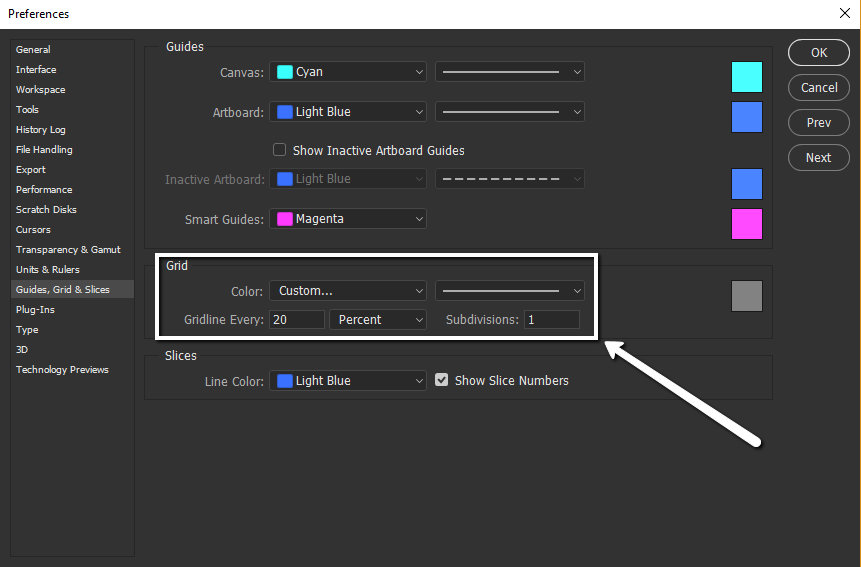
  • „Hilfslinien, Raster & Slices“ öffnen
  • So einstellen wie abgebildet. ACHTUNG: „Prozent“ einstellen und dann 20 sowie 1 in die übrigen Felder eintragen.

Wenn du Raster in Photoshop anschaltest, wird dein Motiv so eingeteilt, dass du die Prozentanteile wie Facebook selbst kontrollieren kannst. Diese Methode ist etwas speziell.

Um die Raster zu aktivieren:

  • Im Menü „Ansicht“
  • „Einblenden“ klicken
  • „Raster“ aktivieren

Du kannst auch ein Shortcut zum schnellen Umschalten des Rasters anlegen.

Direkt in deinem Programm prüfen, ob du die Facebook-Textregeln erfüllst (Photoshop als Beispiel)

Normalerweise denkst du bei Prozenten: Der Text darf insgesamt max. 20 % des Bildes einnehmen. Leider bewertet Facebook aber anders: Zwei identische Texte, nur unterschiedlich platziert, machen den Unterschied. Daher brauchst du das oben eingerichtete Raster.

In den folgenden zwei Bildern zeige ich, wie Facebook deinen Anzeigentext bewertet.

(Mehr zu den Standardformaten für Facebook-Anzeigen findest du hier)

Das Raster funktioniert ohne Anpassung für jedes Bildformat in Photoshop. Ob und wie das in anderen Programmen geht, weiss ich nicht.

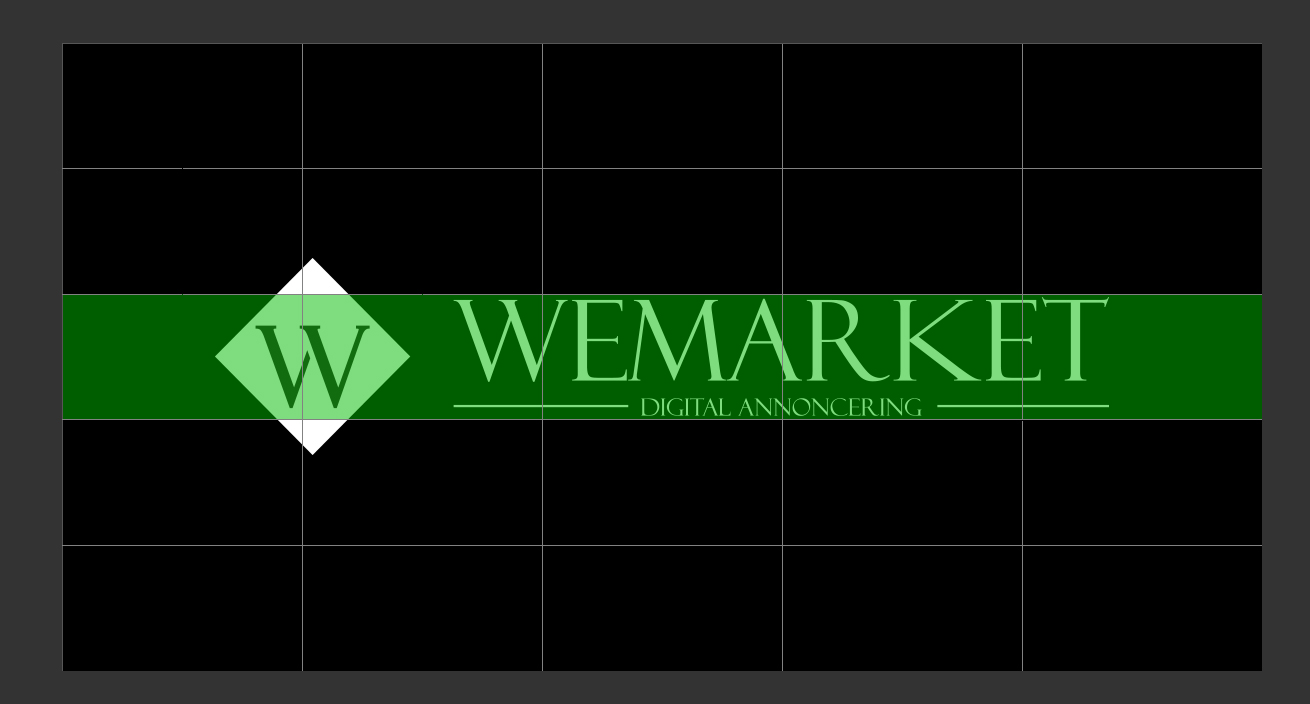
Stelle dir vor, jedes Kästchen repräsentiert 4 %. Du solltest also unter den von Facebook empfohlenen 20 % Text bleiben. Im Beispiel unten siehst du, wie zwei nahezu identische Bilder bei Facebook unterschiedlich bewertet werden. Beide Screenshots stammen direkt aus meinem Photoshop-Setup.

20%-Empfehlung erfüllt:

Die grünen Kästchen zeigen den Textbereich. 5 Kästchen à 4 % – genau richtig für Facebook.

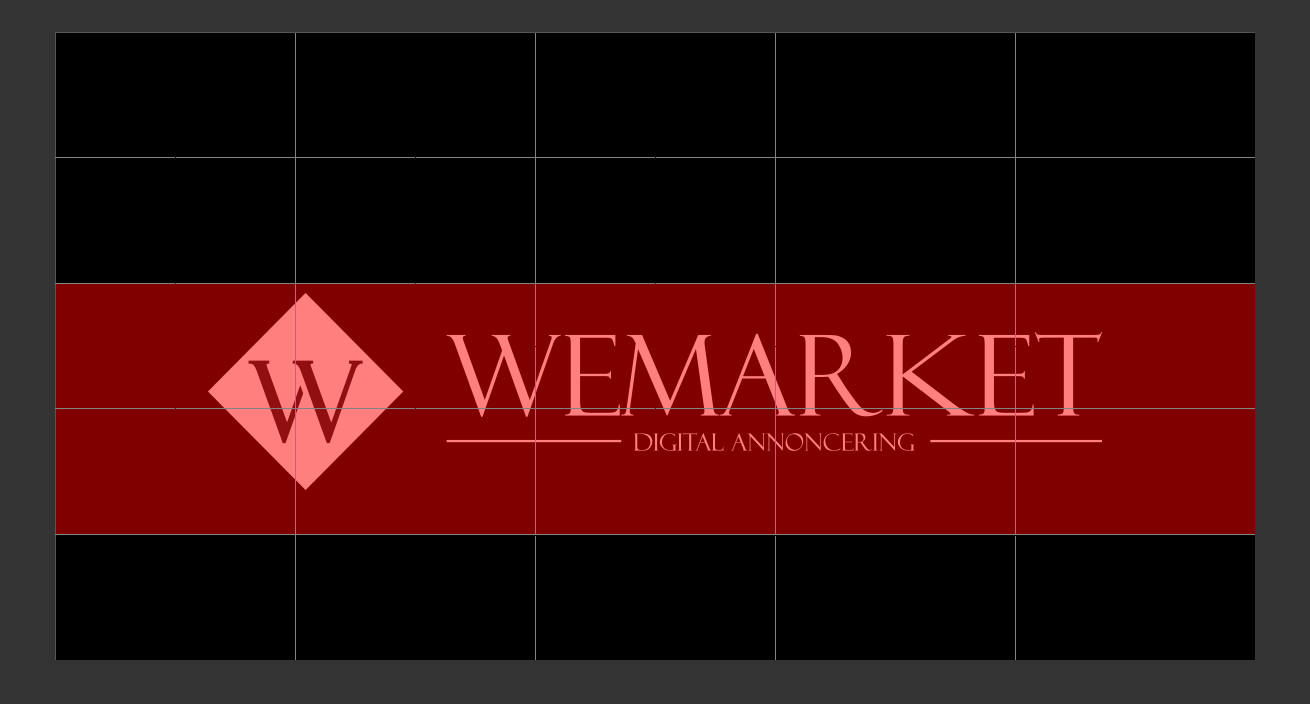
20%-Empfehlung NICHT erfüllt

Beachte: Die Textgrösse ist gleich geblieben, sie wurde nur 50–80 Pixel nach unten verschoben. Schon bist du laut Facebook bei 40 % Text – ohne dass Textmenge oder Inhalt sich geändert hätten. Das zweite Beispiel würde von Meta vermutlich schlechter ausgespielt und kann das 2–5-fache an Kosten verursachen. So kannst du leicht und schnell sparen 😉

Mehr zu Facebook-Werbekosten liest du hier: Was kostet Facebook Werbung? Hier findest du auch Spartipps!

Ohne Photoshop kannst du alternativ Metas eigenes Tool nutzen: https://www.facebook.com/ads/tools/text_overlay

Do you want to see what your competitors and your industry are doing best?

At WeMarket, we offer businesses a benchmark report that compares their marketing efforts with their key competitors. You decide which competitors we should compare against.

We specialise in selling physical goods online and growing webshops – and now you can benefit from this expertise, even if you’re not already a client.

It’s completely free.

  • 1.

    Konkurräntä-Screening

  • 2.

    Branschepotential

  • 3.

    Empfehlige